La gestión de programas en tu computadora puede convertirse en un desafío cuando intentas eliminar una aplicación pero te quedas con archivos basura, registros obsoletos o claves de registro que ralentizan el sistema. Muchos usuarios buscan una solución segura que no dañe su sistema operativo ni sus archivos personales. Este artículo te explicará detalladamente cómo descargar e instalar Revo Uninstaller 5 Pro para PC, una herramienta diseñada para ejecutar una limpieza profunda y eficiente de tu dispositivo.
Al seguir esta guía, aprenderás a configurar el software correctamente para aprovechar sus funciones avanzadas de escaneo de residuos. Revo Uninstaller es conocido por su capacidad de analizar qué archivos quedan tras la desinstalación de un programa y eliminarlos automáticamente. Esto soluciona el problema común de que los usuarios sienten que su computadora sigue lenta incluso después de haber borrado el software que la estaba causando. A continuación, encontrarás los pasos exactos para obtener y configurar esta herramienta en tu entorno Windows.
Tabla de Contenidos
- ¿Qué es Revo Uninstaller 5 Pro?
- Requisitos del sistema y compatibilidad
- Principales características de la versión Pro
- Diferencias entre versión gratuita y Pro
- Cómo descargar e instalar Revo Uninstaller 5 Pro para PC
- Configuración recomendada para máxima seguridad
- Errores comunes y soluciones durante la instalación
- Preguntas frecuentes sobre la herramienta
- Conclusión final
¿Qué es Revo Uninstaller 5 Pro?
Revo Uninstaller 5 Pro es una aplicación de utilidad diseñada específicamente para mejorar la higiene de tu sistema operativo Windows. A diferencia de los métodos nativos de desinstalación que suelen dejar detritos digitales, esta herramienta utiliza un escáner profundo para identificar cualquier archivo, registro o entrada en el registro de Windows asociada al programa que deseas borrar.
El objetivo principal de este software es garantizar que la desinstalación sea completa. Cuando utilizas el método nativo de Windows, a menudo quedan carpetas vacías, archivos temporales y claves de registro que pueden acumularse con el tiempo y afectar el rendimiento. Revo Uninstaller intercepta el proceso de desinstalación y realiza un análisis exhaustivo tras el proceso inicial para asegurar que nada quede atrás.
Además de la limpieza básica, la versión Pro incluye funciones avanzadas como la desinstalación en masa, lo que permite eliminar múltiples programas a la vez desde una sola interfaz. También ofrece la capacidad de forzar la desinstalación de aplicaciones que no responden o que no tienen un instalador oficial, lo cual es útil para software personalizado o aplicaciones antiguas.
Requisitos del Sistema
Antes de proceder con la descarga y la instalación, es fundamental verificar que tu equipo cumpla con los requisitos mínimos para garantizar un funcionamiento fluido. Aunque el software es ligero, las versiones Pro a veces pueden requerir un poco más de recursos para ejecutar sus funciones de escaneo profundo en tiempo real.
Requisitos Mínimos
Para instalar Revo Uninstaller 5 Pro en tu computadora, necesitas un sistema operativo Windows 7, Windows 8, Windows 10 o Windows 11. Es importante que tu sistema tenga al menos 256 megabytes de RAM, aunque se recomienda tener 512 megabytes o más para una experiencia óptima. El procesador debe ser de doble núcleo o superior, y el disco duro debe tener al menos 100 megabytes de espacio libre disponible para la instalación.
Requisitos Recomendados
Si deseas aprovechar todas las funciones de escaneo profundo sin esperar tiempos de carga excesivos, se recomienda tener un procesador Intel Core i3 o equivalente, o un AMD Athlon. La memoria RAM ideal sería de 4 gigabytes o más, lo que permitirá que el software analice grandes cantidades de datos del registro de Windows rápidamente. Además, un disco SSD ayuda a que la herramienta funcione de manera más eficiente al acceder a los archivos del sistema.
| Requisito | Mínimo | Recomendado |
|---|---|---|
| Sistema Operativo | Windows 7 / 8 / 10 / 11 | Windows 10 / 11 (64-bit) |
| Memoria RAM | 256 MB | 4 GB o más |
| Procesador | Doble núcleo | Intel Core i3 / AMD Athlon |
| Espacio en Disco | 100 MB | Disco SSD |
Principales Características de la Versión Pro
La versión Pro de Revo Uninstaller 5 ofrece un conjunto de herramientas que van más allá de la simple eliminación de programas. Una de las características más destacadas es el modo de desinstalación forzada, que permite eliminar aplicaciones que no se pueden desinstalar normalmente mediante el panel de control o la configuración de Windows.
Otra función crucial es la desinstalación en masa. Esta característica permite seleccionar múltiples programas a la vez y desinstalarlos simultáneamente. Es ideal para usuarios que quieren limpiar su sistema de aplicaciones obsoletas o probar un nuevo sistema operativo y necesitan retirar muchos programas de golpe. Además, la herramienta incluye un escáner de registros que busca entradas obsoletas que podrían estar afectando el rendimiento de tu PC.
La versión Pro también permite la creación de puntos de restauración antes de desinstalar un programa. Esto es una medida de seguridad importante, ya que si algo sale mal durante la desinstalación, puedes revertir el cambio fácilmente. Asimismo, ofrece la opción de ocultar programas del menú de inicio, lo que ayuda a mantener tu escritorio y el menú de inicio limpios de aplicaciones que no usas frecuentemente.
Diferencias, Versiones o Alternativas
Es importante entender la diferencia entre la versión gratuita y la versión Pro de Revo Uninstaller. La versión gratuita es suficiente para la mayoría de los usuarios que buscan una limpieza básica de programas. Sin embargo, carece de funciones avanzadas como la desinstalación forzada y la desinstalación en masa, que son exclusivas de la versión Pro.
Las versiones Pro también incluyen un escáner de registros más profundo y la capacidad de crear puntos de restauración automáticos antes de cada desinstalación. Si tu objetivo es mantener tu sistema operativo perfectamente limpio y evitar errores futuros, la versión Pro es la opción recomendada. Alternativas como Geek Uninstaller o IObit Uninstaller también son populares, pero Revo Uninstaller destaca por su equilibrio entre seguridad y funcionalidad.
| Característica | Versión Gratuita | Versión Pro |
|---|---|---|
| Desinstalación Forzada | No disponible | Disponible |
| Desinstalación en Masa | No disponible | Disponible |
| Puntos de Restauración | No disponible | Disponible |
| Escáner de Registros | Límite | Profundo |
Cómo Descargar e Instalar Revo Uninstaller 5 Pro para PC
Para comenzar a utilizar esta herramienta, primero debes descargar el instalador oficial desde el sitio web del desarrollador. Es fundamental asegurarse de obtener el archivo desde la fuente legítima para evitar riesgos de seguridad. Una vez que hayas descargado el archivo de instalación, sigue los pasos indicados a continuación para configurar el software en tu computadora.
Paso 1: Descarga del Instalador
Navega al sitio web oficial de Revo Uninstaller y busca la sección de descargas. Selecciona la opción correspondiente a la versión Pro y haz clic en el botón de descarga. Asegúrate de que tu navegador guarde el archivo en la carpeta de descargas predeterminada. Verifica que el archivo sea compatible con tu sistema operativo, preferiblemente la versión de 64 bits si tu Windows lo es.
Paso 2: Ejecución del Instalador
Ubica el archivo que acabas de descargar y haz doble clic para ejecutarlo. Windows podría mostrarte una advertencia de seguridad indicando que el archivo proviene de un desarrollador no reconocido. Si estás seguro de haber descargado el archivo desde la fuente oficial, selecciona la opción para continuar. El instalador comenzará a extraer los archivos necesarios para la instalación.
Paso 3: Configuración Inicial
El asistente de instalación te guiará a través de varias pantallas. En la primera pantalla, puedes elegir el idioma y el tipo de instalación. Acepta los términos y condiciones que aparecen en la pantalla. El siguiente paso es seleccionar la ubicación donde quieres instalar el programa. La ruta predeterminada es adecuada para la mayoría de los usuarios, pero puedes cambiarla si lo deseas.
Paso 4: Finalización de la Instalación
Una vez completado el proceso de copia de archivos, el instalador te preguntará si deseas iniciar el programa inmediatamente. Selecciona la opción para iniciar Revo Uninstaller. El software se abrirá por primera vez y te mostrará una pantalla de bienvenida o un asistente que te permite configurar algunas preferencias básicas, como la eliminación de archivos residuales al iniciar.
Configuración Recomendada
Para obtener los mejores resultados, se recomienda configurar algunas opciones dentro del software tras su instalación. Ve a la configuración y asegúrate de activar la opción de escaneo de registros después de cada desinstalación. Esto garantiza que no queden entradas obsoletas en el sistema que puedan causar problemas en el futuro.
También es aconsejable activar la opción de crear un punto de restauración antes de desinstalar cualquier programa. Esto te permitirá revertir los cambios si algo sale mal durante el proceso. Además, configura el modo de desinstalación para que siempre realice un escaneo profundo, ya que es más lento pero más efectivo para limpiar completamente el sistema.
Errores Comunes y Soluciones
Aunque Revo Uninstaller es una herramienta robusta, es posible que encuentres algunos problemas durante la instalación o el uso. Uno de los errores más comunes es que el programa no detecta ciertos programas instalados en el sistema. Esto puede ocurrir si el programa no tiene un instalador estándar o si está instalado en una ubicación personalizada.
Paso 1: No Detecta El Programa
Si el software no muestra el programa que deseas eliminar, intenta usar la función de búsqueda avanzada o la desinstalación forzada. Asegúrate de que el programa esté instalado en el sistema y que no haya conflictos con otros software de gestión.
Paso 2: Fallo al Crear Punto de Restauración
Si el sistema no permite crear un punto de restauración, verifica que no haya espacio suficiente en el disco o que el servicio de restauración de sistema esté activo. Revisa la configuración de Windows para activar esta función antes de intentar usarla dentro del software.
Paso 3: Archivos Residuales No Eliminados
Si quedan archivos residuales después de la desinstalación, revisa si el programa tenía componentes instalados en carpetas personalizadas. A veces es necesario borrar manualmente estas carpetas o usar la función de desinstalación forzada para forzar la limpieza.
Preguntas Frecuentes
¿Es Seguro Usar Revo Uninstaller 5 Pro?
Sí, es seguro siempre que lo descargues desde la fuente oficial. El software está diseñado para trabajar dentro del entorno de Windows y no daña el sistema operativo. Sin embargo, siempre se recomienda crear un punto de restauración antes de desinstalar programas importantes.
¿Puedo Desinstalar Programas con Revo Uninstaller Gratis?
La versión gratuita permite desinstalar programas de manera estándar, pero carece de funciones avanzadas como la desinstalación forzada o en masa. Para acceder a todas las funciones, necesitas una licencia de la versión Pro.
¿Revo Uninstaller Afecta Mi Sistema Operativo?
No afecta el sistema operativo si se usa correctamente. El software está diseñado para eliminar solo los archivos y registros asociados a los programas que desinstalas. Sin embargo, es importante seguir las instrucciones para evitar la eliminación accidental de archivos del sistema.
¿Cómo Elimino Programas Que No Aparecen en la Lista?
Puedes usar la función de desinstalación forzada para eliminar programas que no aparecen en la lista normal. Esta opción requiere más precaución, ya que puede dejar residuos si no se configura correctamente. Sigue las instrucciones del software para evitar errores.
¿Revo Uninstaller Funciona en Windows 11?
Sí, Revo Uninstaller 5 Pro es compatible con Windows 11 y todas las versiones anteriores de Windows. El software se actualiza regularmente para asegurar la compatibilidad con los nuevos sistemas operativos y características de seguridad.
Conclusión
Implementar Revo Uninstaller 5 Pro en tu PC es una decisión sabia si buscas mantener tu sistema operativo limpio y eficiente. La herramienta ofrece una solución efectiva para eliminar programas y sus residuos, algo que el método nativo de Windows no siempre logra de manera completa. Al seguir los pasos de esta guía, podrás descargar e instalar el software sin problemas y configurar las opciones necesarias para una desinstalación segura.
Recuerda siempre realizar copias de seguridad o puntos de restauración antes de realizar cambios importantes en tu sistema. La limpieza profunda de tu computadora puede mejorar su rendimiento y reducir errores, pero es fundamental actuar con precaución. Si sigues las recomendaciones aquí expuestas, tendrás una herramienta poderosa a tu disposición para mantener tu entorno digital organizado.
DESCARGA
Descarga la app, programa o recurso desde una fuente confiable. Evita archivos modificados o páginas desconocidas.
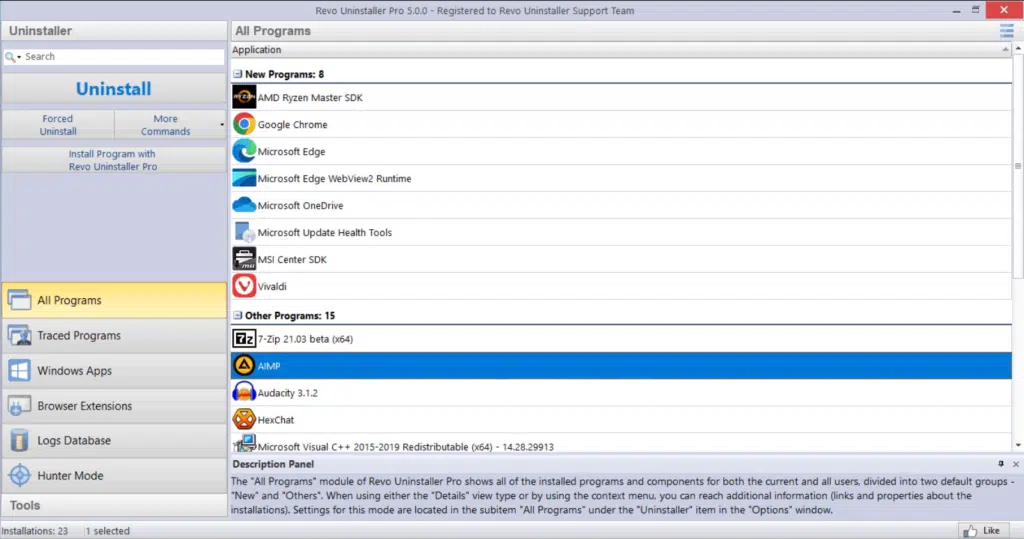
Descarga la aplicación aquí.
Contraseña del archivo: www.descarga.xyz
Página Oficial: https://www.revouninstaller.com/es/products/revo-uninstaller-pro
https://shorturl.fm/6hoQj
https://shorturl.fm/8H5S7
https://shorturl.fm/5hndV
https://shorturl.fm/l4cMj
https://shorturl.fm/9g2kW
https://shorturl.fm/cqY4c
https://shorturl.fm/R1JdZ
https://shorturl.fm/sVKNA
https://shorturl.fm/5vYmu
https://addlinks.pro/DczB4
https://addlinks.pro/bibc0
https://addlinks.pro/BAACC