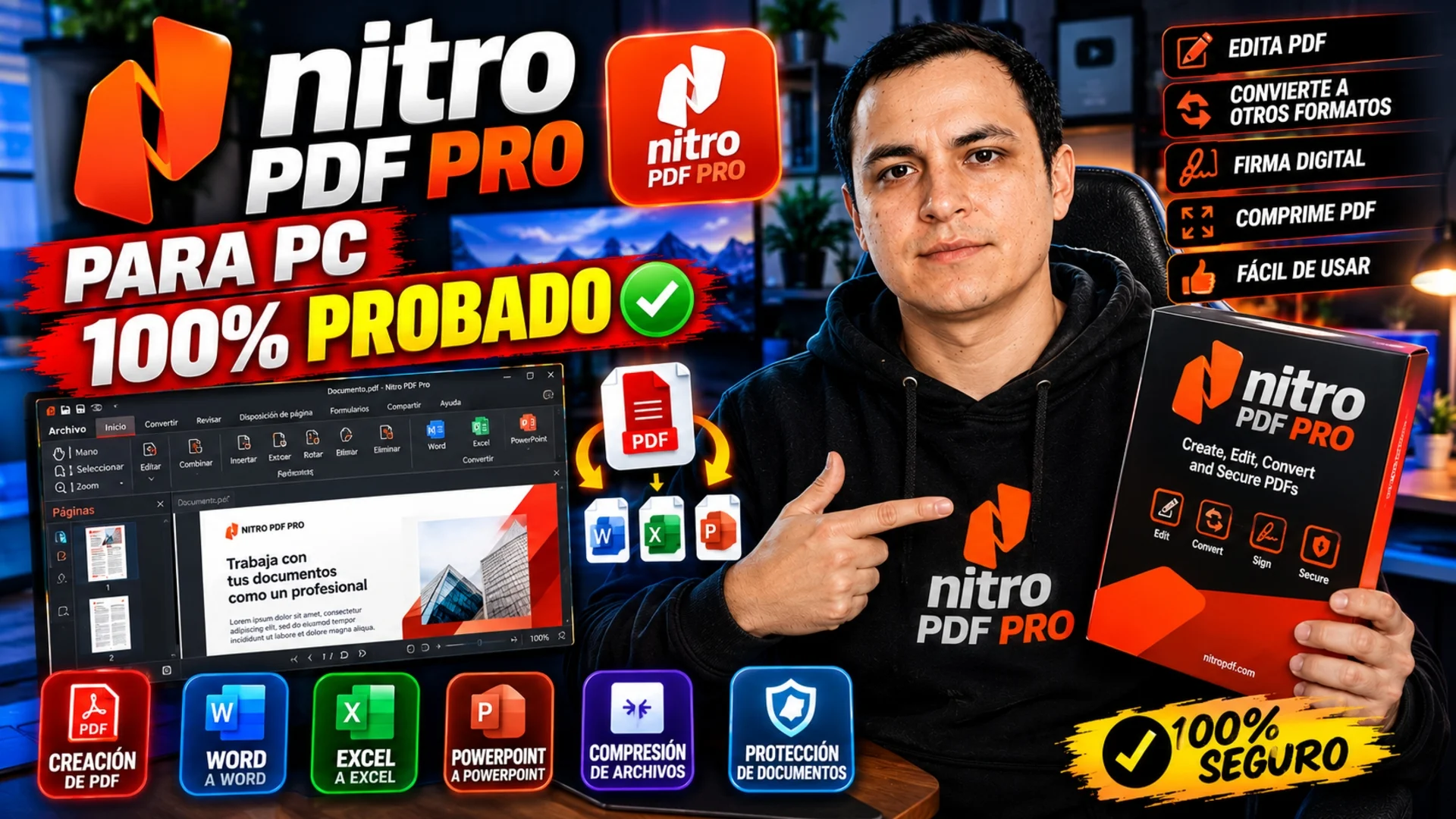
Descargar nitro pdf pro para pc oficial: Al trabajar con documentos en formato PDF, la necesidad de editar, firmar o convertir archivos es constante. Este tutorial responde a la pregunta de cómo descargar Nitro PDF Pro para PC sin riesgos de seguridad, ofreciendo una solución robusta para profesionales y estudiantes que requieren herramientas avanzadas de gestión documental.
Además, además, en esta guía, aprenderás el procedimiento exacto para obtener la aplicación, verificar los requisitos del sistema y configurarla en tu Windows. Abordaremos las diferencias entre las versiones de prueba y la licencia completa, asegurando que tu entorno de trabajo sea seguro y eficiente. Además, exploraremos alternativas legales para casos en los que la funcionalidad completa no sea estrictamente necesaria.
Tabla de Contenidos
- ¿Qué es Nitro PDF Pro para PC?
- Requisitos del sistema
- Principales características
- Diferencias, versiones o alternativas
- Cómo descargar Nitro PDF Pro
- Cómo instalar o configurar Nitro PDF Pro
- Configuración recomendada
- Errores comunes y soluciones
- Preguntas frecuentes
- Conclusión
¿Qué Es Nitro Pdf Pro para PC?
Por eso, nitro PDF Pro es una suite de software diseñada para la creación, edición y optimización de archivos PDF en entornos de Windows. A diferencia de los lectores básicos, esta aplicación permite realizar modificaciones directas sobre el documento, como añadir texto, imágenes o comentarios, manteniendo la integridad del archivo original.
De esta forma, la herramienta se posiciona como una solución integral para oficinas que necesitan estandarizar formatos. Permite convertir documentos de Word, Excel o PowerPoint a PDF con alta fidelidad, facilitando el intercambio de información sin perder calidad ni formato. Su diseño está optimizado para flujos de trabajo empresariales y académicos.
Requisitos del Sistema
Por otro lado, antes de proceder con la obtención del software, es fundamental verificar que tu equipo cumpla con los estándares mínimos exigidos por el fabricante. Ignorar estos requisitos puede resultar en un rendimiento deficiente, lentitud al generar documentos o fallos durante la instalación.
Requisitos Mínimos
En resumen, para ejecutar la versión básica del programa, el sistema operativo debe ser Windows 10 (64-bit) o superior. Es necesario contar con al menos 4 GB de memoria RAM y una unidad de disco duro con 1,5 GB de espacio libre disponible. La tarjeta gráfica debe ser compatible con DirectX 9.0c y poseer un acelerador de hardware.
Requisitos Recomendados
Por eso, además, para una experiencia fluida al trabajar con documentos pesados o realizar conversiones masivas, se sugiere un procesador Intel Core i5 o equivalente, con 8 GB de RAM o más. Una pantalla con resolución de 1920×1080 o superior mejora la visibilidad de los elementos del editor. Estos componentes aseguran que la interfaz responda instantáneamente a tus acciones.
| Componente | Requisito Mínimo | Requisito Recomendado |
|---|---|---|
| Sistema Operativo | Windows 10 (64-bit) | Windows 11 (64-bit) |
| Memoria RAM | 4 GB | 8 GB o superior |
| Almacenamiento | 1,5 GB libres | 3 GB libres |
Principales Características
Por eso, la aplicación destaca por su capacidad de edición de texto y gráficos. Puedes modificar el contenido existente sin tener que volver a escribir todo el documento desde cero. Esta función es vital para correcciones rápidas y actualizaciones de contratos o informes técnicos.
De esta forma, otra característica fundamental es la gestión de firmas digitales. El software permite crear, gestionar y aplicar firmas electrónicas válidas, cumpliendo con normativas de autenticidad en muchos países. Además, ofrece herramientas de seguridad para proteger los documentos mediante contraseñas y marcas de agua.
Por otro lado, la conversión de archivos es otro punto fuerte. Permite transformar PDFs a formatos de uso común como Word, Excel o PowerPoint, y viceversa. Esto agiliza el proceso de edición, permitiendo trabajar con el formato nativo de la aplicación de origen y exportar al final en PDF.
Diferencias, Versiones o Alternativas
En resumen, es importante distinguir entre la versión gratuita (Nitro PDF Reader) y la versión de pago (Nitro PDF Pro). El lector permite visualizar documentos, pero no editarlos. La versión Pro, por su parte, desbloquea todas las herramientas de creación y modificación.
Existen alternativas gratuitas en el mercado que ofrecen funcionalidades similares, aunque con limitaciones en la exportación o en la calidad de la conversión. Estas opciones pueden ser útiles si no necesitas funciones avanzadas de gestión empresarial.
| Criterio | Nitro PDF Pro | Alternativas Gratuitas |
|---|---|---|
| Edición de Texto | Completa | Limitada o solo visualización |
| Conversión a Word | Alta calidad | Puede generar formatos básicos |
| Gestión de Firmas | Integrada y segura | A menudo requiere complementos |
Cómo Descargar Nitro Pdf Pro
El proceso para obtener la aplicación debe realizarse exclusivamente a través de los canales oficiales para evitar malware o versiones modificadas. A continuación, se detalla el método correcto para acceder al instalador.
Paso 1: Visita El Sitio Oficial
Navega hasta la página web de soporte de Nitro. Busca la sección dedicada a la descarga de software o productos. Es crucial que el enlace provenga del dominio principal del fabricante para garantizar la seguridad de tu dispositivo.
Paso 2: Selecciona la Versión Adecuada
En la página de descargas, encontrarás opciones para diferentes sistemas operativos. Asegúrate de seleccionar la versión para Windows (x64). Si tu objetivo es la versión completa, deberás buscar la opción de prueba gratuita o la licencia de pago correspondiente.
Paso 3: Inicia la Descarga
Haz clic en el botón de descarga. El archivo se guardará en la carpeta predeterminada de descargas de tu navegador. Verifica que el archivo tenga extensión.exe o.msi y que el tamaño coincida con el esperado para la versión seleccionada.
Cómo Instalar o Configurar Nitro Pdf Pro
Una vez obtenido el archivo instalador, el siguiente paso es configurar el software en tu entorno. El instalador guiado facilita el proceso, pero es necesario prestar atención a las opciones de instalación para evitar la instalación de componentes no deseados.
Paso 1: Ejecuta El Instalador
Haz doble clic en el archivo descargado. Windows podría solicitar permiso para realizar cambios en el equipo. Confirma la acción haciendo clic en ‘Sí’ o ‘Ejecutar’ para continuar con la instalación del programa.
Paso 2: Acepta los Términos
Lee el acuerdo de licencia de usuario final. Si aceptas los términos y condiciones, selecciona la casilla correspondiente y haz clic en el botón ‘Siguiente’. No es obligatorio leer cada línea, pero es importante conocer las condiciones de uso.
Paso 3: Elige la Ubicación de Instalación
El asistente te permitirá elegir la carpeta donde se instalarán los archivos. La ruta predeterminada es la más segura y recomendada. Si prefieres otro directorio, asegúrate de que tenga espacio suficiente y permisos de escritura.
Configuración Recomendada
Para aprovechar al máximo las capacidades del software, se recomienda configurar el programa como el visor predeterminado para archivos PDF. De esta forma, cualquier documento recibido se abrirá automáticamente con esta herramienta.
Además, configura las opciones de seguridad para gestionar las contraseñas de los documentos. Esto asegura que solo las personas autorizadas puedan abrir archivos sensibles. Revisa también la configuración de las firmas digitales para definir el método de autenticación preferido.
Errores Comunes y Soluciones
A pesar de ser un software robusto, pueden surgir inconvenientes durante la instalación o el uso. A continuación, se listan los problemas más frecuentes y cómo resolverlos de manera efectiva.
Error al Ejecutar El Instalador
Si recibes un mensaje de error al intentar abrir el archivo de instalación, es posible que tu antivirus lo haya bloqueado. Revisa temporalmente la carpeta de descargas y permite la ejecución del archivo, o actualiza el antivirus para que reconozca el instalador como seguro.
El Programa Cierra Inesperadamente
Si la aplicación se cierra sola al intentar editar un archivo, podría ser un problema de compatibilidad o de memoria. Intenta cerrar otras aplicaciones que consuman recursos y reinicia el programa. Si el problema persiste, desinstala y vuelve a instalar la última versión estable.
La Barra de Herramientas No Aparece
En ocasiones, la interfaz puede mostrar errores de visualización. Prueba a reiniciar el programa. Si el problema continúa, verifica que la configuración de pantalla del sistema operativo esté en resolución estándar y que no haya interferencias con otros programas de visualización.
Preguntas Frecuentes
¿Es Seguro Descargar Nitro Pdf Pro desde Sitios Terceros?
Descargar software de sitios no oficiales conlleva riesgos de seguridad elevados. Es probable que los archivos contengan malware o publicidad intrusiva. Siempre utiliza el sitio web oficial del fabricante para garantizar la integridad del software y la protección de tus datos personales.
¿Puedo Usar Nitro Pdf Pro Gratis de Forma Permanente?
Ofrecen una versión de prueba gratuita con limitaciones de tiempo. Una vez que vence el periodo de prueba, la aplicación dejará de funcionar correctamente. Para un uso continuo sin interrupciones, es necesario adquirir una licencia de pago o suscripción.
¿Necesito Internet para Usar El Programa Después de la Instalación?
La mayoría de las funciones de edición y conversión funcionan completamente sin conexión a internet. Sin embargo, es necesario estar conectado para verificar la licencia de la versión de pago y para acceder a actualizaciones de seguridad o nuevas características.
¿Funciona Nitro Pdf Pro en Sistemas Operativos Anteriores a Windows 10?
El soporte oficial se centra en Windows 10 y Windows 11. Las versiones antiguas del sistema operativo pueden no ser compatibles o presentar errores graves. Se recomienda actualizar el sistema operativo para asegurar el funcionamiento óptimo de la suite.
¿Puedo Compartir Mi Licencia con Otras Personas?
La licencia de Nitro PDF Pro está vinculada a un usuario específico o a una computadora. Compartir el software con otras personas o computadoras sin una licencia adicional viola los términos de uso. Cada usuario debe tener su propia licencia válida.
Conclusión
Obtener y configurar Nitro PDF Pro para PC es una decisión estratégica para mejorar la productividad en el manejo de documentos. Siguiendo los pasos detallados en esta guía, podrás instalar el software de manera segura y aprovechar sus herramientas para editar, firmar y convertir archivos con calidad profesional.
Recuerda siempre priorizar la seguridad al descargar cualquier programa y verificar los requisitos de tu equipo antes de iniciar la instalación. Con la configuración adecuada, este software se convertirá en una herramienta indispensable en tu flujo de trabajo diario, facilitando la gestión documental de manera eficiente y segura.
DESCARGA
Descarga la app, programa o recurso desde una fuente confiable. Evita archivos modificados o páginas desconocidas.
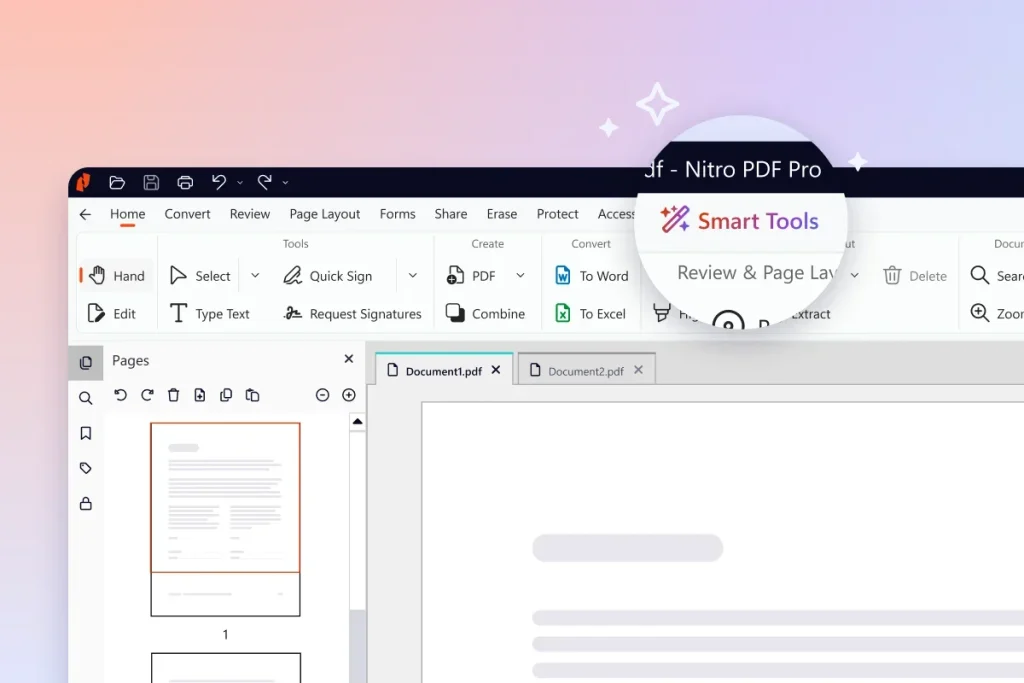
Descarga la aplicación aquí.
Contraseña: www.descarga.xyz
https://addlinks.pro/dYiqL