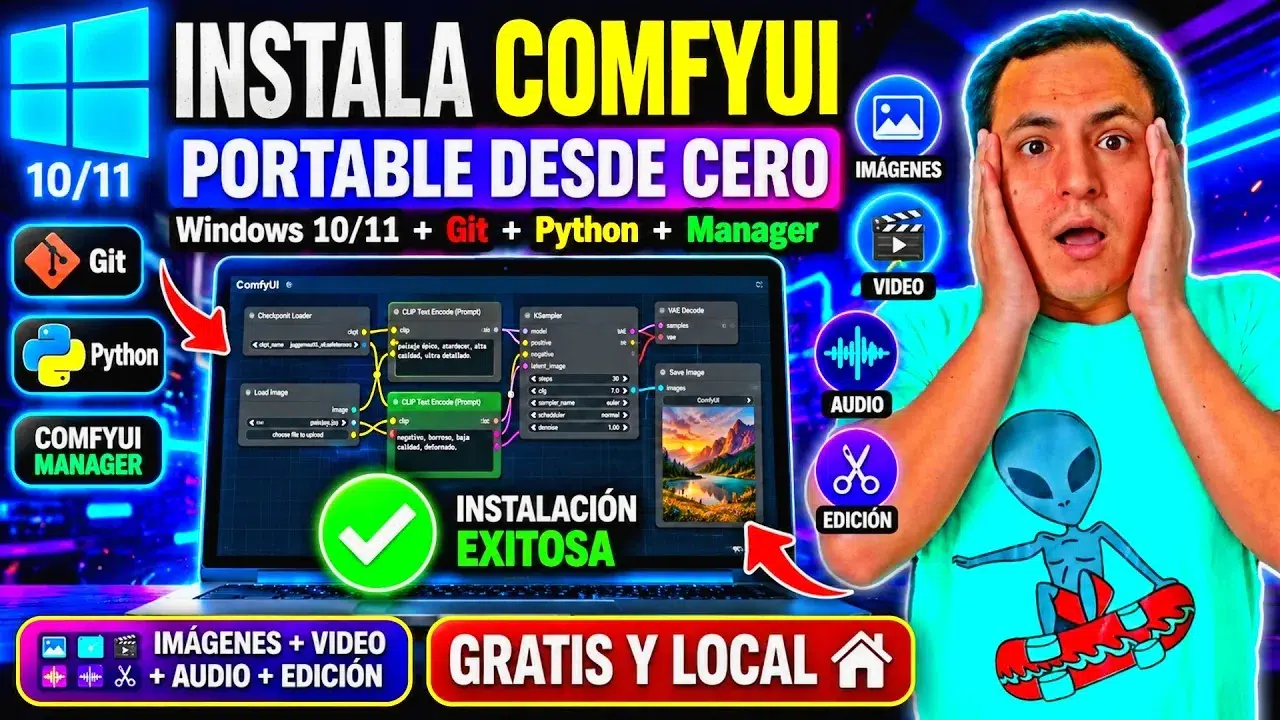
Como Instalar ComfyUI Portable en Windows desde CERO: ¿Por qué instalar ComfyUI Portable en lugar de la versión oficial?
Como Instalar ComfyUI Portable en Windows desde CERO: El uso de herramientas de Inteligencia Artificial generativa local ha crecido exponencialmente, permitiendo a los usuarios crear imágenes y videos sin depender de suscripciones costosas o servidores en la nube. Sin embargo, la instalación tradicional de ComfyUI suele requerir conocimientos avanzados de Python, Git y la gestión de entornos virtuales, lo que desalienta a muchos usuarios de Windows.
Esta guía resuelve ese problema explicando cómo instalar ComfyUI Portable en Windows desde cero. Este método elimina la necesidad de instalar Python globalmente o configurar rutas complejas, ofreciendo una solución ligera y fácil de transportar. Además, integraremos el ComfyUI Manager para facilitar la gestión de nodos y modelos.
Requisitos del sistema y preparación
Antes de comenzar, es fundamental verificar que tu equipo cumpla con los requisitos mínimos para ejecutar modelos de Inteligencia Artificial localmente. La mayoría de los usuarios necesitan una tarjeta gráfica NVIDIA con al menos 6GB de VRAM para que el proceso sea fluido.
- Sistema Operativo: Windows 10 o 11 (64 bits).
- Hardware: Tarjeta gráfica NVIDIA recomendada (RTX 2060 o superior).
- Almacenamiento: Espacio libre en un disco SSD (recomendado para evitar lentitud al cargar modelos).
- Software previo: Git (recomendado) y Python (versión 3.10 o superior).
Nota: Si no tienes Git instalado, el instalador de la versión portable lo descargará automáticamente, pero es mejor tenerlo para futuras actualizaciones manuales.
Paso 1: Descargar ComfyUI Portable
Para instalar ComfyUI Portable desde cero sin complicaciones, debemos obtener el paquete listo para usar. Busca en internet el archivo comprimido con la extensión .zip correspondiente a la versión portable. Asegúrate de descargarlo desde una fuente confiable para evitar archivos maliciosos.
Una vez descargado, extrae el archivo en una carpeta local en tu disco duro o en el disco SSD. No es necesario ejecutar permisos de administrador en esta etapa.
Paso 2: Instalación de dependencias (Git y Python)
Esta es la parte crítica del tutorial. A diferencia de la instalación oficial que usa Python global, la versión portable requiere que el entorno interno funcione correctamente.
Si el instalador no incluye las dependencias, deberás descargar Python 3.10 o 3.11 desde la web oficial de python.org. Durante la instalación, asegúrate de marcar la opción “Add Python to PATH”. También necesitarás tener instalado Git Bash o el cliente Git para Windows.
Paso 3: Ejecutar ComfyUI por primera vez
Adentro de la carpeta donde extrajiste el archivo, busca un ejecutable o un archivo batch llamado run_nvidia_gpu.bat (o similar dependiendo de tu tarjeta gráfica). Haz doble clic para iniciar la aplicación.
Es probable que aparezca una ventana de terminal (cmd) con texto volando. Esto es normal; el sistema está descargando los archivos necesarios y verificando la compatibilidad con tu tarjeta gráfica. Espera a que la terminal indique que el servidor está corriendo, generalmente mostrando una dirección IP como http://127.0.0.1:8188.
Paso 4: Configuración de ComfyUI Manager
El ComfyUI Manager es una extensión esencial que transforma la interfaz compleja de nodos en una herramienta accesible. Permite instalar nodos y modelos con un solo clic.
Para instalarlo, abre el navegador y ve a la URL que muestra la terminal. En la parte superior de la interfaz, verás una barra de búsqueda (normalmente un icono de lupa o texto). Escribe “Manager” y presiona enter. Selecciona la opción “Install Manager”. El sistema descargará la extensión y la integrará automáticamente al siguiente reinicio.
Seguridad y compatibilidad
Al trabajar con software de IA local, la seguridad de los modelos descargados es vital. La versión portable suele descargar modelos desde repositorios públicos como Civitai o HuggingFace. Revisa siempre la fuente de los modelos antes de usarlos.
En cuanto a compatibilidad, si tu tarjeta gráfica es AMD, el proceso es similar pero debes ejecutar el archivo run_cpu.bat o run_ad_gpu.bat en lugar del de NVIDIA. ComfyUI es altamente compatible con diferentes hardware, pero la velocidad varía significativamente.
Errores comunes y solución
Uno de los errores más frecuentes es que el servidor no arranca y muestra un error de “CUDA out of memory”. Esto significa que el modelo que intentas cargar es demasiado grande para tu tarjeta gráfica. La solución es descargar un modelo de menor resolución o reducir el tamaño de la imagen en la configuración del nodo.
Otro error común es la falta de Python en el PATH. Si el instalador falla, verifica que Python esté instalado correctamente y que la ruta esté agregada en las variables de entorno del sistema.
Preguntas Frecuentes (FAQ)
¿Es seguro instalar ComfyUI Portable?
Sí, es una versión empaquetada del software oficial. No requiere permisos de administrador ni modificaciones profundas del sistema operativo, lo que la hace segura y reversible.
¿Necesito saber programar para usar ComfyUI?
No. Aunque la interfaz es basada en nodos, el ComfyUI Manager y las plantillas preconfiguradas permiten crear imágenes complejas sin escribir una sola línea de código.
¿Puedo usar ComfyUI en una Mac?
La versión portable descrita aquí es específica para Windows. Para macOS, se recomienda la versión oficial instalada mediante Homebrew o Python, ya que la arquitectura de los nodos puede diferir.
¿Es gratis?
El software ComfyUI es de código abierto y completamente gratuito. Los costos asociados son los de tu electricidad y el desgaste de tu hardware al procesar imágenes localmente.
Conclusión
Instalar ComfyUI Portable en Windows desde cero es la mejor manera de tener control total sobre tu flujo de trabajo de Inteligencia Artificial sin barreras técnicas. Al seguir estos pasos, configuras un entorno robusto, seguro y fácil de mantener, listo para generar contenido creativo ilimitado.
Sección VideoTutorial
Si prefieres ver el proceso en pantalla, aquí tienes el video tutorial completo como apoyo visual.
Dale clic aquí para ver el tutorial ⬇️
DESCARGA
Descarga la app, programa o recurso desde una fuente confiable. Evita archivos modificados o páginas desconocidas.
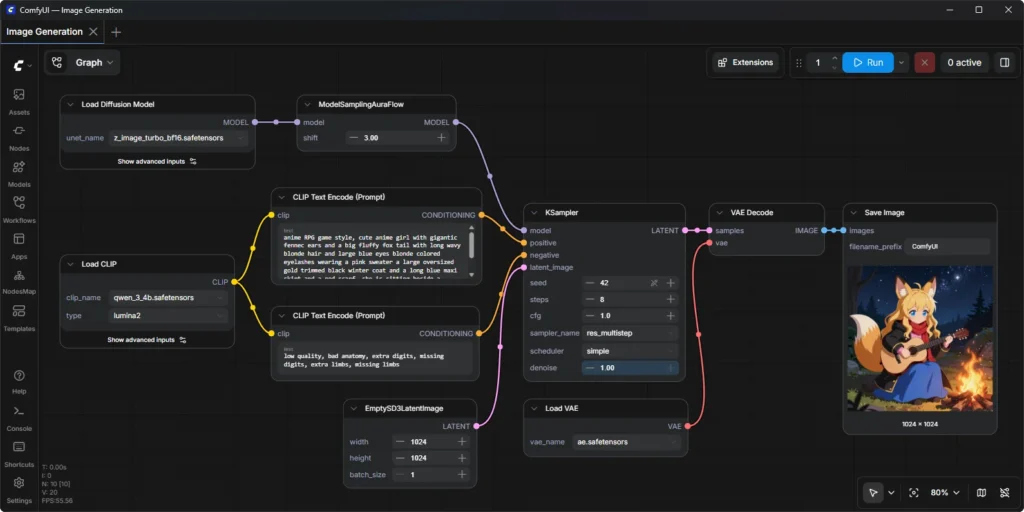
Descarga la aplicación aquí.
🔰 Para mas Contenido de la Pagina Web, visita: https://arjeyctutoriales.site
🔴 Visita mi Canal de Youtube para mas Contenido: https://www.youtube.com/@JEYLINI