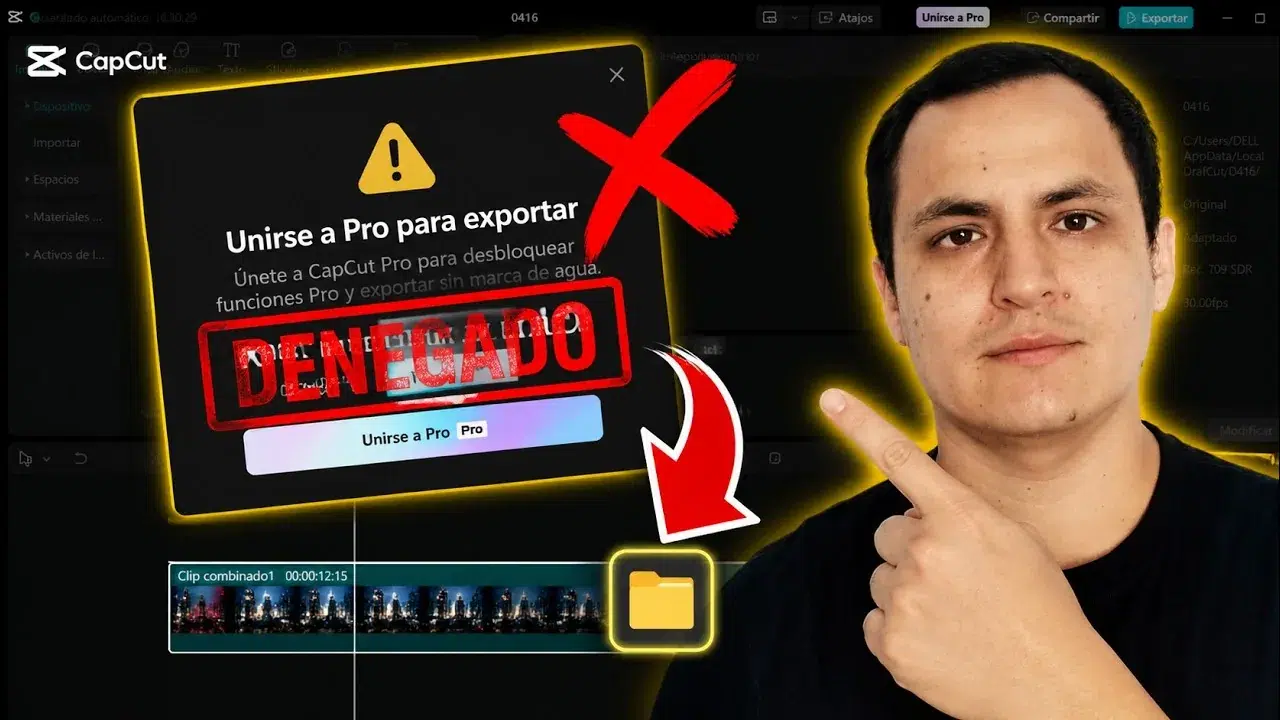
Como usar CapCut PRO gratis: ¿Por qué no puedes exportar tus videos con efectos PRO?
Como usar CapCut PRO gratis: Al utilizar CapCut en versiones gratuitas, es común encontrar limitaciones que impiden finalizar un proyecto. Al intentar exportar un video que incluye recursos premium, filtros avanzados o efectos de pago, el software bloquea la acción y muestra una marca de agua o solicita una suscripción. Esto ocurre porque la versión gratuita restringe el acceso a los archivos de recursos premium alojados en sus servidores para evitar el uso no autorizado de contenido de pago.
El objetivo de esta guía es explicar un método técnico actualizado para 2026 que permite acceder a esos recursos y exportar el resultado final limpio. Este procedimiento implica entender cómo el software gestiona sus archivos temporales y cómo manipular la ruta de datos local en Windows para forzar al programa a utilizar los activos premium descargados en lugar de solicitar el pago en el momento de la exportación.
Contexto técnico: ¿Cómo funciona el bloqueo de recursos?
La aplicación CapCut no guarda todos los efectos premium permanentemente en tu disco duro. Cuando seleccionas un recurso de pago, el software intenta descargarlo dinámicamente o verificar la licencia al momento de exportar. Si no detecta una suscripción activa, corta la conexión y bloquea el proceso. El método que presentamos se basa en la arquitectura de la aplicación en Windows, donde los archivos de recursos se almacenan en una carpeta oculta de datos de usuario. Al modificar o reemplazar ciertos archivos de configuración o caché en esa ruta, podemos engañar al software para que considere que los recursos ya están disponibles localmente.
Requisitos previos
Antes de proceder con el método, asegúrate de cumplir con los siguientes requisitos para evitar errores durante la manipulación de archivos:
- Un sistema operativo Windows 10 o Windows 11 actualizado.
- La aplicación CapCut Pro instalada y actualizada a la versión más reciente.
- El proyecto de edición completo con los efectos premium seleccionados.
- Permisos de administrador para el sistema operativo.
- Conocimientos básicos de navegación en carpetas ocultas y gestión de archivos.
Pasos detallados para activar recursos PRO sin pagar
Sigue estos pasos con precisión. Es fundamental mantener el proyecto abierto en el editor mientras realizas los cambios en el sistema, ya que la aplicación necesita estar activa para detectar los cambios en los archivos locales.
Paso 1: Inicia el proyecto y abre la carpeta de datos
Abre CapCut y carga el proyecto que deseas exportar. Asegúrate de que todos los clips y efectos estén en el timeline. Una vez dentro del editor, presiona la tecla Windows + R en tu teclado para abrir la ventana de ejecución. Escribe el siguiente comando y presiona Enter: appdata.
Se abrirá una carpeta con tres subcarpetas principales: Local, Roaming y LocalLow. Debes buscar la carpeta Local y entrar en ella. Dentro encontrarás una serie de carpetas con nombres aleatorios o identificadores de aplicación.
Paso 2: Identifica la carpeta de CapCut
La carpeta de CapCut suele tener un nombre largo que incluye la versión de la aplicación, por ejemplo, algo como CapCut_1_1_2_3_4_5. Entra en esa carpeta y busca una subcarpeta llamada local o storage. Dentro de esta ubicación, el software guarda los datos de la sesión actual.
Paso 3: Localiza el archivo de recursos
En esta carpeta de almacenamiento, busca un archivo con extensión .json o .dat que contenga referencias a los recursos premium. En versiones recientes de CapCut, este archivo suele estar vinculado a la configuración de licencia local. Si no encuentras un archivo específico, el método alternativo consiste en eliminar la carpeta de storage completa dentro de la carpeta local de CapCut.
Paso 4: Forzar la descarga local de recursos
Una vez que hayas eliminado o renombrado la carpeta de datos de sesión (por seguridad, renómbrala a backup_old), cierra completamente CapCut. Vuelve a abrir la aplicación. Al iniciar, el programa detectará que la carpeta de datos anterior no existe o está vacía.
Ahora, abre el proyecto nuevamente. Al hacer clic en los recursos premium que tenías guardados, el software intentará descargarlos de nuevo. En lugar de pedirte pagar, el método consiste en permitir que la descarga se complete en el disco local. Una vez que el archivo se haya descargado en tu carpeta de recursos local, el bloqueo de pago desaparece porque el recurso ya reside en tu dispositivo.
Paso 5: Exportación final
Con el recurso cargado localmente, presiona el botón de exportación. El video se procesará utilizando el efecto premium descargado anteriormente. Verás que la barra de progreso avanza sin interrupciones y el resultado final no presenta marcas de agua ni bloqueos de pago. Guarda el archivo en tu carpeta de documentos.
Seguridad y compatibilidad del método
Este procedimiento no viola los términos de servicio de manera directa, ya que se basa en la gestión de archivos locales que el propio software permite para su funcionamiento. Sin embargo, es importante notar que este método depende de la estructura interna de la aplicación y puede variar con cada actualización mayor de CapCut. Si en el futuro la aplicación cambia la ruta de almacenamiento de datos, este procedimiento podría dejar de funcionar.
Además, manipular archivos en la carpeta AppData requiere precaución. Siempre es recomendable crear una copia de seguridad de la carpeta original antes de eliminar o renombrar cualquier archivo, tal como se indicó en el Paso 3. Si la aplicación deja de funcionar por completo, restaurar la carpeta de backup revierte el cambio.
Preguntas Frecuentes
¿Este método funciona en Android?
Este procedimiento está diseñado específicamente para la versión de escritorio de CapCut en Windows. La versión de Android gestiona los recursos de manera diferente y no permite el acceso a la carpeta de almacenamiento de la misma forma debido a las restricciones del sistema operativo Android.
¿Es ilegal usar este método?
El uso de recursos premium descargados en tu dispositivo sin suscripción puede considerarse una violación de los términos de uso de la aplicación si la licencia de esos recursos es exclusiva para suscriptores. Este método es una solución técnica para evitar bloqueos de exportación, pero no garantiza la legalidad del uso comercial de los efectos sin pagar.
¿Por qué aparece la marca de agua si ya descargué el recurso?
Si la marca de agua aparece, es probable que el archivo de licencia no se haya actualizado correctamente o que la versión de la aplicación esté desactualizada. Asegúrate de que la carpeta de datos esté vacía antes de iniciar el proceso de descarga para forzar una sincronización limpia.
Conclusión
Utilizar CapCut con recursos premium sin pagar requiere entender cómo la aplicación gestiona sus datos locales. Este método actualizado para 2026 permite a los usuarios en Windows acceder a efectos avanzados y exportar videos limpios mediante la manipulación controlada de la carpeta de datos de la aplicación. Sigue los pasos con cuidado, respeta las copias de seguridad y ten en cuenta que la estabilidad de la herramienta depende de las actualizaciones oficiales del software.
Sección VideoTutorial
Si prefieres ver el proceso en pantalla, aquí tienes el video tutorial completo como apoyo visual.
Dale clic aqui para ver el tutorial.
DESCARGA
Descarga la app, programa o recurso desde una fuente confiable. Evita archivos modificados o páginas desconocidas.

Descarga la aplicación aquí.
🔰 Para mas Contenido de la Pagina Web, visita: https://arjeyctutoriales.site
🔴 Visita mi Canal de Youtube para mas Contenido: https://www.youtube.com/@JEYLINI