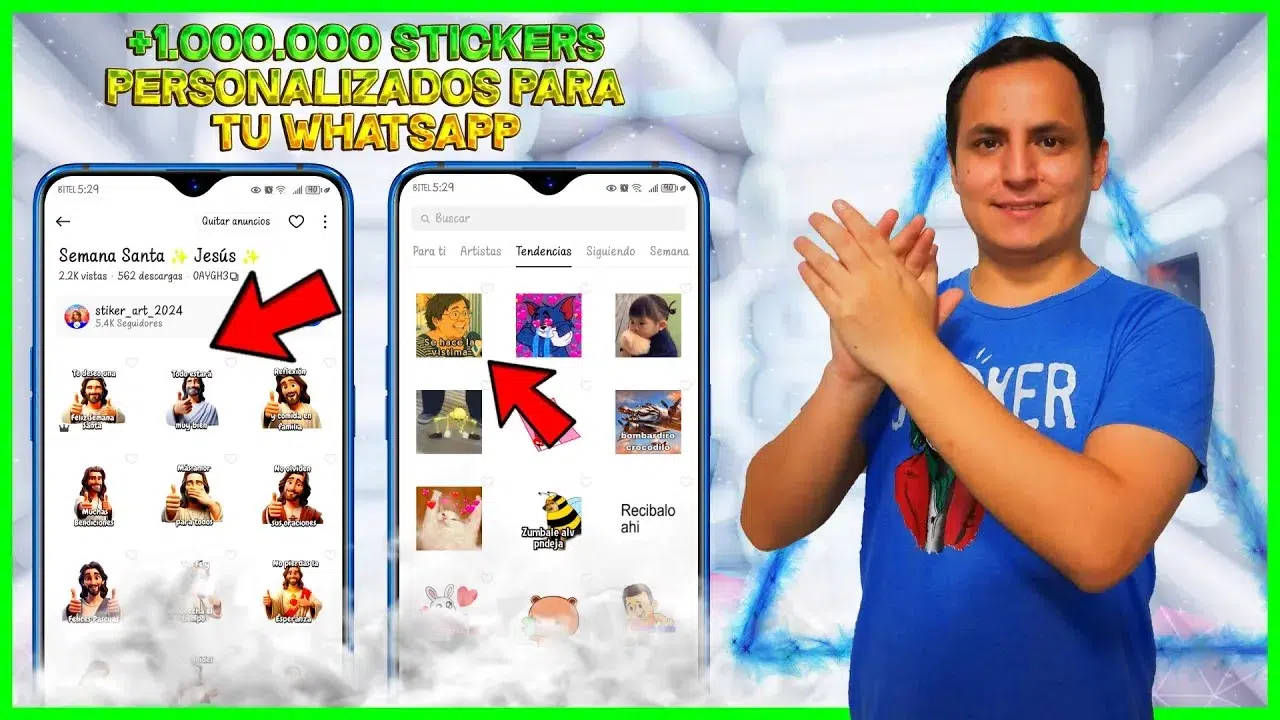
Miles de stickers para WhatsApp: Introducción: La saturación de stickers genéricos
Miles de stickers para WhatsApp 2025: En el entorno digital actual, la comunicación instantánea ha evolucionado más allá del texto plano. Sin embargo, la disponibilidad de stickers genéricos en las aplicaciones nativas de mensajería como WhatsApp se ha vuelto insuficiente para muchos usuarios. La intención de búsqueda para encontrar Miles de stickers para WhatsApp en 2025 refleja una necesidad clara de expresividad única, ya que las colecciones predeterminadas no siempre capturan el humor o el contexto específico de las conversaciones personales. Este problema es común tanto en dispositivos Android como en versiones de escritorio, donde la falta de contenido fresco puede hacer que los chats parezcan anticuados o poco atractivos.
La solución reside en la capacidad de importar y gestionar grandes volúmenes de archivos de imagen que cumplan con los estándares actuales de la plataforma. A continuación, detallamos métodos verificables para ampliar tu biblioteca de stickers sin necesidad de utilizar aplicaciones de terceros que puedan comprometer la seguridad de tu dispositivo.
El secreto del método: Importación directa de colecciones
Lo que muchos usuarios desconocen es que la aplicación de WhatsApp permite la importación directa de archivos de imagen desde la memoria del dispositivo, siempre que cumplan con los requisitos técnicos de formato y dimensión. No es necesario instalar software complejo ni esperar a que una aplicación externa procese los datos. El método consiste en gestionar las carpetas de documentos y la aplicación de la herramienta de stickers nativa.
Este enfoque es ideal para usuarios de Android que desean tener control total sobre su contenido. Permite importar desde miles de archivos de alta resolución, organizándolos en colecciones lógicas. La clave está en la preparación previa de las imágenes, asegurando que sean compatibles con la versión actual del sistema operativo y la aplicación de mensajería.
Herramienta y programa usado
Para esta guía, no utilizamos aplicaciones externas de creación de stickers. La herramienta principal es la aplicación WhatsApp en su versión actualizada para Android (compatible con versiones recientes de Android 10 y superiores) y la versión de escritorio para Windows. También se requiere el administrador de archivos nativo del dispositivo o sistema operativo para seleccionar los paquetes de imagen.
Beneficios de personalizar tu biblioteca de stickers
La utilización de stickers personalizados ofrece ventajas significativas sobre las colecciones estándar:
- Expresión única: Puedes usar imágenes propias, memes internos de grupos o ilustraciones que solo tus contactos entiendan.
- Ahorro de datos: Al usar imágenes optimizadas localmente, evitas la descarga repetida de stickers de otros usuarios si están en la nube.
- Privacidad: Al no depender de servidores externos para descargar contenido, mantienes tus datos locales y seguros.
- Actualización inmediata: En 2025, es posible tener acceso a tendencias virales al instante simplemente guardando las imágenes en la galería.
Pasos para tener miles de stickers en tu WhatsApp
Sigue esta estructura paso a paso para importar y gestionar tu biblioteca de stickers de forma segura:
1. Preparación de las imágenes
Antes de importar, asegúrate de que las imágenes cumplan con los requisitos técnicos. Los stickers deben ser imágenes en formato PNG o JPG, preferiblemente con fondo transparente para que se integren mejor en el chat. La dimensión recomendada es de 512×512 píxeles o inferior, aunque WhatsApp soporta resoluciones más altas que se ajustan automáticamente.
2. Creación de una carpeta de origen
En el administrador de archivos de tu dispositivo, crea una carpeta nueva y nómbrala de manera clara, por ejemplo, “Mis Stickers 2025”. Copia todas las imágenes que desees utilizar dentro de esta carpeta. Es recomendable tener entre 50 y 100 imágenes por colección para que WhatsApp las procese correctamente.
3. Abre la aplicación de WhatsApp
Abre WhatsApp y selecciona un chat donde quieras probar los stickers o crea uno nuevo. Toca en el icono de la carita sonriente o el clip de adjuntar archivos, dependiendo de la versión de tu interfaz.
4. Selecciona la opción de Stickers
En el menú desplegable, busca la opción “Stickers”. Si no aparece directamente, selecciona “Galería” o “Fotos” y busca el icono que representa stickers o la opción de crear una nueva colección.
5. Importación desde la carpeta
Selecciona “Crear nueva colección” o “Agregar stickers”. El sistema te pedirá que elijas la fuente de las imágenes. Navega hasta la carpeta “Mis Stickers 2025” que creaste anteriormente. Selecciona todas las imágenes deseadas. WhatsApp procesará los archivos y los agregará a tu biblioteca localmente.
6. Organización y uso
Una vez importados, puedes ver los stickers en la sección de stickers de la aplicación. Si usas la versión de escritorio, los stickers aparecerán en la barra lateral de stickers. Puedes organizarlos en carpetas virtuales dentro de la aplicación para facilitar su búsqueda.
Seguridad y compatibilidad
Es fundamental entender que la importación de stickers es una función nativa de la aplicación y no requiere permisos de administrador ni acceso a archivos sensibles fuera de la carpeta seleccionada. Sin embargo, se recomienda evitar descargar stickers de fuentes desconocidas en internet, ya que estos archivos pueden contener códigos maliciosos disimulados en metadatos de la imagen. Siempre verifica la fuente de las imágenes antes de agregarlas a tu dispositivo.
La compatibilidad está garantizada para todas las versiones de Android que soportan la API de stickers actualizada, así como para las versiones de escritorio de Windows y macOS. No es necesario tener una versión beta de la aplicación para utilizar esta función.
Errores comunes y cómo evitarlos
- Imágenes con fondo blanco: Si las imágenes tienen un fondo sólido, el sticker se verá mal integrado. Usa editores de imagen para recortar el fondo o usa formato PNG con transparencia.
- Resolución excesiva: Imágenes de 4K pueden ralentizar la carga inicial de la aplicación. Optimiza las imágenes a 1024×1024 máximo antes de importar.
- Formatos no soportados: Evita archivos en formato WEBP o HEIC. Convierte todo a JPG o PNG antes de la importación.
Preguntas Frecuentes (FAQ)
¿Cuántos stickers puedo tener en WhatsApp?
WhatsApp no tiene un límite estricto publicado, pero la aplicación puede manejar colecciones de cientos de stickers sin problemas. Sin embargo, para el rendimiento óptimo, se recomienda no exceder los 1000 stickers por colección.
¿Puedo compartir mis stickers personalizados?
Sí, una vez agregados, puedes compartirlos con otros usuarios. Sin embargo, el receptor debe tener la capacidad de importar stickers desde su propio dispositivo. No es posible enviar un archivo de “pack” directamente desde WhatsApp sin que la otra persona lo importe manualmente.
¿Funciona en la versión de escritorio de WhatsApp?
Sí, la versión de escritorio de WhatsApp Web y la aplicación de escritorio soportan la función de stickers. Sin embargo, la importación de archivos se realiza principalmente desde el dispositivo móvil. En escritorio, puedes seleccionar stickers de tu biblioteca local si está sincronizada.
¿Puedo editar los stickers antes de importarlos?
Sí, puedes usar cualquier editor de imagen para modificar las fotos, agregar texto o cambiar los colores. Solo asegúrate de que el archivo final cumpla con los requisitos de formato y dimensión mencionados anteriormente.
Conclusión
Tener acceso a miles de stickers para WhatsApp en 2025 no requiere de aplicaciones sospechosas ni de métodos complejos. La función de importación nativa de la aplicación permite a los usuarios gestionar sus propias colecciones de manera segura y eficiente. Siguiendo los pasos de organización de archivos y preparación de imágenes, cualquier usuario puede personalizar su experiencia de chat y destacar en sus conversaciones diarias. Recuerda siempre priorizar la seguridad de tus datos al gestionar archivos en tu dispositivo.
Enlaces y más contenido
Para más contenido de la página web, visita: arjeyctutoriales.site
Visita mi Canal de Youtube para más Contenido: Canal de Jeylini
Sección VideoTutorial
Si prefieres ver el proceso en pantalla, aquí tienes el video tutorial completo como apoyo visual.
Dale clic aqui para ver el tutorial.
DESCARGA
Descarga la app, programa o recurso desde una fuente confiable. Evita archivos modificados o páginas desconocidas.

Pendiente de revisar: no se encontró un enlace oficial o confiable automáticamente. Agrega manualmente el enlace correcto antes de publicar.
Descarga la aplicación aquí.
🔰 Para mas Contenido de la Pagina Web, visita: https://arjeyctutoriales.site
🔴 Visita mi Canal de Youtube para mas Contenido: https://www.youtube.com/@JEYLINI