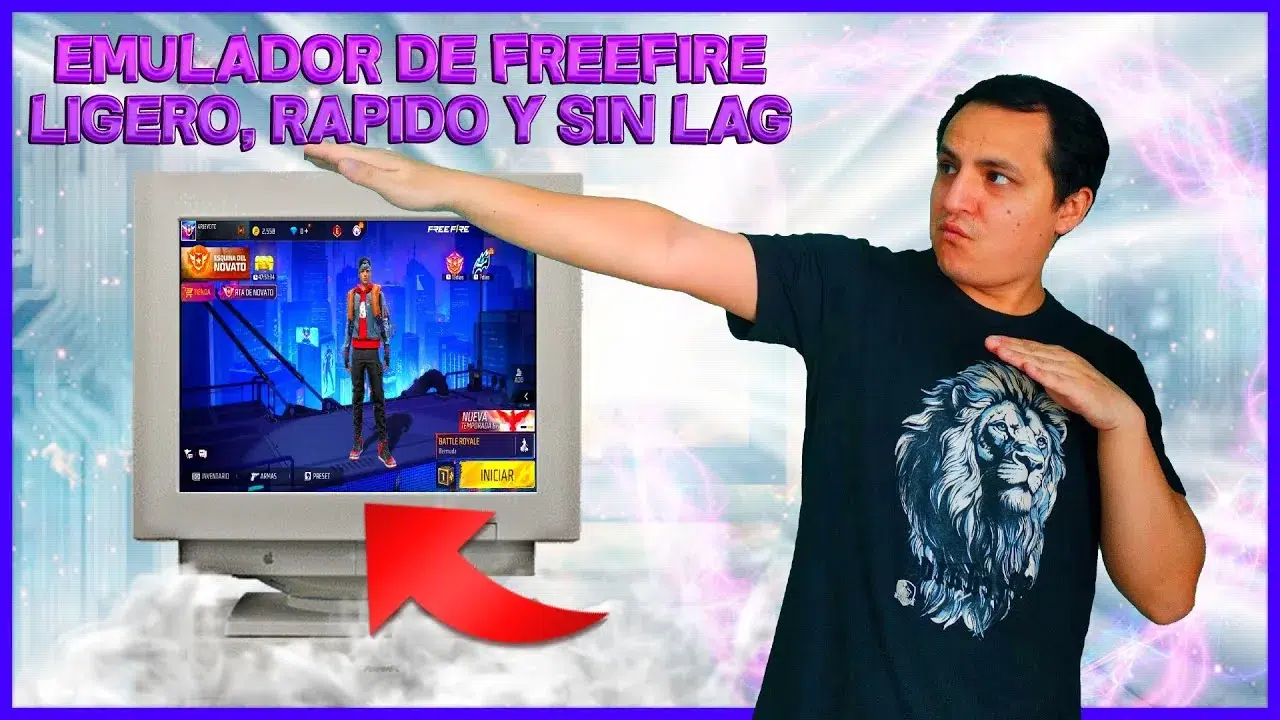
Cómo JUGAR FREE FIRE en PC: ¿Quieres jugar Free Fire en PC pero tu equipo no funciona?
Muchos usuarios buscan la solución para Cómo JUGAR FREE FIRE en PC 2025 porque el juego, aunque ligero, puede ser exigente si no se configura correctamente. Si tienes una computadora de gama baja, media o alta con limitaciones de hardware, es común experimentar con lentitud o cierres inesperados. Esta guía está diseñada para resolver ese problema real, ofreciendo un método actualizado que no requiere hardware de última generación ni instalaciones costosas.
El secreto del rendimiento: Optimización y Emulación
La clave para lograr un rendimiento fluido no es necesariamente tener un procesador potente, sino saber cómo gestionar los recursos del sistema. El método recomendado para 2025 utiliza un emulador de Android optimizado que permite ejecutar el juego en Windows. Este software traduce las instrucciones del teléfono a lenguaje que la PC entiende, permitiendo jugar con teclado y mouse mientras gestiona la memoria RAM y la tarjeta gráfica de manera eficiente.
Requisitos mínimos recomendados
Antes de comenzar, verifica que tu equipo cumpla con los estándares básicos para evitar errores durante la instalación:
- Sistema Operativo: Windows 10 o Windows 11 (64 bits).
- Memoria RAM: Mínimo 4 GB (8 GB recomendados para mejor experiencia).
- Almacenamiento: Espacio libre de al menos 2 GB.
- Procesador: Intel Core i3 o AMD Ryzen 3 de generaciones recientes.
Pasos para instalar y configurar Free Fire en PC
Sigue esta secuencia lógica para asegurar una instalación limpia y funcional:
Paso 1: Descarga del emulador
Visita la fuente oficial del desarrollador del emulador. Evita descargar archivos de sitios desconocidos para mantener la seguridad de tu dispositivo. Busca el botón de descarga en la página web oficial.
Paso 2: Instalación
Una vez descargado el archivo ejecutable, inicia el proceso de instalación. Acepta los términos y condiciones y sigue las instrucciones en pantalla. Durante este proceso, el software verificará la compatibilidad de tu sistema operativo.
Paso 3: Configuración inicial
Al abrir el programa por primera vez, se iniciará un asistente de configuración. Aquí es donde debes ajustar las opciones de rendimiento. Selecciona la opción de “Alto Rendimiento” o “Gamer” si tu equipo lo permite, aunque para equipos de gama baja, la configuración “Equilibrada” suele ser la más estable.
Paso 4: Registro y acceso
Para jugar, necesitas una cuenta. Puedes registrarte directamente dentro del emulador o usar tus credenciales de Google. La ventaja de usar el emulador es que puedes acceder a todas las funciones de la cuenta original de Free Fire.
Paso 5: Ajustes gráficos internos
Dentro del juego, ve a la configuración de gráficos. Para equipos de gama baja, selecciona “Estándar” o “Bajo” y activa la opción de reducir sombras y efectos de partículas. Esto es fundamental para mantener los FPS estables y evitar el lag.
Beneficios de usar este método
Adoptar esta configuración ofrece varias ventajas sobre intentar ejecutar el juego directamente o usar métodos antiguos:
- Compatibilidad universal: Funciona en laptops antiguas y computadoras de escritorio modernas.
- Controles de precisión: Permite usar el mouse para apuntar, lo que mejora significativamente la precisión en combates.
- Seguridad: Al usar un emulador oficial de 2025, se protegen los datos personales y se evita malware.
- Actualizaciones automáticas: El software se mantiene a día con los parches de seguridad de Free Fire.
Seguridad y compatibilidad: Qué debes saber
Es importante abordar la seguridad. Nunca compartas tu contraseña con nadie, ni siquiera con personas que te ofrezcan “servidores privados” o “cuentas VIP”. El emulador es una herramienta legítima para jugar, pero debes descargarlo únicamente desde su sitio oficial para evitar virus.
Además, ten en cuenta que el rendimiento puede variar según la carga de trabajo de tu PC. Si usas otros programas pesados mientras juegas, es posible que notes una ligera disminución en los cuadros por segundo. Cierra el navegador y otras aplicaciones innecesarias antes de iniciar una partida.
Consejos avanzados para equipos de GAMA BAJA
Si tu equipo tiene limitaciones severas, como 4 GB de RAM o un procesador antiguo, considera las siguientes estrategias adicionales para mejorar la fluidez:
Desactivar servicios en segundo plano
Antes de arrancar el emulador, abre el Administrador de tareas de Windows (tecla Ctrl + Shift + Esc). Busca y finaliza procesos innecesarios como actualizaciones automáticas de Windows, aplicaciones de chat o navegadores web con muchas pestañas abiertas. Esto libera memoria RAM crítica para el emulador.
Modo de alto rendimiento del sistema
Windows 10 y 11 incluyen una función llamada “Modo de juego”. Activa esta opción desde los ajustes del sistema para que el operativo priorice los recursos para aplicaciones en primer plano, como tu emulador, reduciendo la latencia de entrada.
Controladores de pantalla
Las tarjetas gráficas integradas a veces gestionan mal los juegos. Si usas una Intel HD Graphics o similar, asegúrate de que el controlador esté actualizado desde el sitio web del fabricante de la laptop o placa madre. Esto puede mejorar el rendimiento gráfico en un 10 a 15%.
Consejos para equipos de GAMA MEDIA
En este rango, el objetivo es mantener los FPS altos (60 o más) sin sacrificar demasiado la calidad visual. Aquí es donde la configuración interna del emulador es vital:
Limitar el uso de CPU
En la configuración avanzada del emulador, busca la opción de asignación de CPU. Si tienes un procesador de cuatro núcleos, asigna solo dos núcleos al emulador. Esto evita que el juego consuma todo el procesador, permitiendo que el sistema operativo funcione correctamente y manteniendo la estabilidad general.
Reducción de renderizado
Activa la opción de renderizado en hardware dentro del emulador. Esto permite que la tarjeta gráfica realice el trabajo pesado de dibujar el juego en lugar de la CPU. Si tienes una tarjeta dedicada, incluso de gama media, asegúrate de que el emulador la reconozca correctamente.
Consejos para equipos de GAMA ALTA
Si tu PC es potente, el objetivo es obtener la mejor experiencia visual posible. Aunque el juego no exige gráficos ultra realistas, puedes maximizar la calidad:
Resolución y tasa de refresco
Asegúrate de que el emulador se ejecute a la resolución nativa de tu monitor (por ejemplo, 1920×1080 o más). Si el juego corre a una resolución más baja, puedes aumentar el tamaño de la ventana dentro de la configuración del emulador para aprovechar mejor los píxeles de tu pantalla.
Modo de ventana sin bordes
Para una experiencia de inmersión total, configura el emulador en “Modo de ventana sin bordes”. Esto hace que el juego se integre perfectamente con tu entorno de escritorio, permitiendo cambiar entre ventanas o usar el ratón fuera del juego sin interrupciones visuales.
Problemas comunes y soluciones rápidas
El juego se cierra inesperadamente
Esto suele indicar que el sistema está saturado. Cierra todas las aplicaciones, reinicia la PC y vuelve a intentar. Si el problema persiste, reduce los gráficos dentro del juego a “Bajo”.
Gráficos borrosos o lentos
Asegúrate de que la aceleración por hardware esté activada en el emulador. También verifica que no tengas programas antivirus que estén escaneando archivos en tiempo real durante el juego, ya que esto puede causar micro-lagos.
Teclas no responden o lag en el movimiento
Revisa la configuración de mapeo de teclas dentro del emulador. A veces, las teclas por defecto no se asignan correctamente. Puedes mapear manualmente los botones de disparo y movimiento para que coincidan con tu teclado físico.
Preguntas Frecuentes
¿Necesito una PC gamer para jugar Free Fire en PC?
No. Gracias a la optimización de 2025, equipos de gama baja y media pueden ejecutar el juego de manera aceptable si se ajustan correctamente los gráficos.
¿Es seguro jugar con un emulador?
Sí, siempre que descargues el software desde la web oficial del desarrollador. Los emuladores son herramientas legítimas utilizadas por desarrolladores y jugadores.
¿Puedo jugar con teclado y mouse?
Sí, una de las principales funciones del emulador es asignar los controles del juego al teclado y mouse de tu computadora.
¿Cómo soluciono si el juego se cierra solo?
Revisa que tengas al menos 4 GB de RAM libres. Cierra otras aplicaciones y asegúrate de que los controladores de tu tarjeta gráfica estén actualizados.
Conclusión
Jugar Free Fire en PC en 2025 es una experiencia accesible para cualquier usuario que sepa configurar su entorno. Siguiendo los pasos de instalación y optimización descritos, podrás disfrutar del juego sin importar si tu equipo es de gama baja, media o alta. La clave está en la paciencia para ajustar los gráficos y en mantener el sistema limpio.
Sección VideoTutorial
Si prefieres ver el proceso en pantalla, aquí tienes el video tutorial completo como apoyo visual.
Dale clic aqui para ver el tutorial.
DESCARGA
Descarga la app, programa o recurso desde una fuente confiable. Evita archivos modificados o páginas desconocidas.

Descarga la aplicación aquí.
🔰 Para mas Contenido de la Pagina Web, visita: https://arjeyctutoriales.site
🔴 Visita mi Canal de Youtube para mas Contenido: https://www.youtube.com/@JEYLINI
3 comentarios en “Cómo JUGAR FREE FIRE en cualquier PC de GAMA BAJA, MEDIA o ALTA SIN LAG”