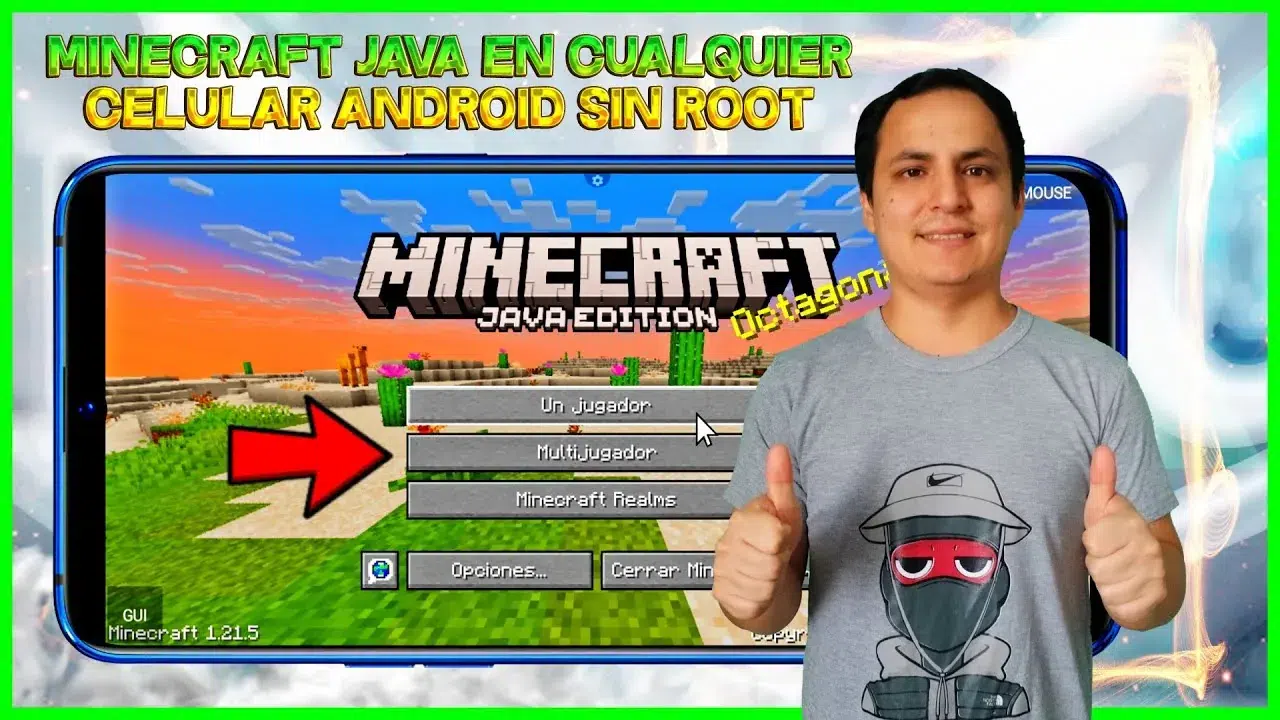
como jugar minecraft java en android: Introduccion: La version Java en dispositivos moviles
El deseo de experimentar con la version original de Minecraft, conocida como Java Edition, en un dispositivo Android es comun entre los jugadores. Sin embargo, lograr ejecutar este software en un telefono movil presenta desafios tecnicos que requieren una comprension clara de la arquitectura del sistema operativo. Este articulo explica detalladamente como jugar Minecraft Java en Android 2025, analizando los metodos de ejecucion disponibles, los requisitos de hardware necesarios y las herramientas de compatibilidad que permiten hacer funcionar el juego en terminales portatiles sin necesidad de acceso root.
Contexto tecnico y el metodo de ejecucion
La diferencia fundamental radica en que Minecraft Java Edition esta programada para sistemas operativos de escritorio como Windows y Linux, mientras que Android utiliza una arquitectura basada en Java pero con restricciones de ejecucion de procesos nativos y un kernel diferente. Para lograr jugar Minecraft Java en cualquier celular, es necesario utilizar un emulador o una maquina virtual que interprete el entorno de escritorio dentro del sistema operativo movil. Este proceso consume recursos significativos y depende directamente de la potencia del procesador y la cantidad de memoria RAM disponible en el dispositivo.
Es importante distinguir entre ejecutar la version Java y jugar la version Bedrock. Minecraft Bedrock Edition es nativa de Android y ofrece una experiencia optimizada. Por otro lado, ejecutar Java Edition implica simular un entorno de escritorio completo, lo cual genera un sobrecarga de recursos considerable. En 2025, las soluciones de virtualizacion han mejorado, pero siguen siendo exigentes.
Requisitos de hardware y compatibilidad
Antes de intentar configurar el entorno, es imperativo verificar la capacidad del dispositivo. Para ejecutar la version Java de manera estable en 2025, se recomiendan los siguientes especificaciones minimas:
- Procesador: Snapdragon 800 series o equivalente (ejemplo: Snapdragon 865 o superior) con soporte para virtualizacion.
- Memoria RAM: No menos de 8GB para evitar cierres inesperados del proceso.
- Almacenamiento: Espacio libre de al menos 20GB para la instalacion del emulador y los archivos del juego.
- Sistema Operativo: Android 11 o superior para garantizar soporte de seguridad actualizado.
Dispositivos con menos recursos pueden experimentar lag severo o no ser capaces de iniciar el emulador correctamente. Es crucial entender que no todos los telefonos Android son adecuados para esta tarea debido a las limitaciones de la arquitectura ARM. Algunos procesadores antiguos de 64 bits pueden tener dificultades para ejecutar las versiones mas recientes del emulador debido a la falta de soporte para instrucciones AVX2 o AVX-512.
Alternativas oficiales y la version Bedrock
Antes de intentar ejecutar la version Java mediante emulacion, es fundamental considerar la version oficial para Android: Minecraft Bedrock Edition. Esta version es la recomendada por Mojang para dispositivos moviles debido a su rendimiento superior y compatibilidad nativa.
La version Bedrock permite:
- Jugar en servidores multijugador dedicados y comunitarios sin problemas de compatibilidad.
- Acceder a mods y add-ons creados especificamente para la version Bedrock.
- Utilizar controles tactiles optimizados por el desarrollador.
- Conectar con amigos que juegan en consolas de videojuegos, PC o tabletas.
Si tu objetivo es la experiencia original de la version Java, la emulacion es la unica via, pero si buscas jugar con amigos o acceder a contenido moderno, la version Bedrock es la solucion responsable y eficiente.
Herramientas de ejecucion y configuracion
La forma mas efectiva de lograr el objetivo de jugar Minecraft Java en Android es mediante el uso de aplicaciones de virtualizacion de escritorio. Estas herramientas crean un entorno independiente dentro del telefono donde se puede instalar el launcher oficial de Minecraft Java o versiones modificadas compatibles.
Las aplicaciones mas utilizadas para este proposito incluyen:
- Utopia Emulator: Conocida por su capacidad de ejecutar juegos de escritorio con alta compatibilidad y una interfaz intuitiva.
- BoxOS: Una solucion que permite la instalacion de aplicaciones de escritorio en un entorno virtualizado, ofreciendo configuraciones granulares.
- Windows Subsystem for Android (WSA): Aunque Microsoft ha descontinuado el soporte activo en muchas regiones, algunas implementaciones alternativas o versiones anteriores pueden seguir funcionando en dispositivos con Windows 11 integrado, aunque esto es menos comun en terminales puramente Android.
Es importante notar que estas aplicaciones son herramientas de emulacion y no son oficiales del desarrollador de Minecraft. Su uso conlleva riesgos de seguridad si no se descargan de fuentes confiables. Nunca instales versiones software no autorizadoeadas o modificadas, ya que esto puede comprometer tu cuenta y dispositivo.
Pasos para configurar el entorno
A continuacion se detalla el procedimiento general para establecer un entorno donde sea posible jugar Minecraft Java en Android:
- Verifica que tu dispositivo cumpla con los requisitos minimos de RAM y procesador mencionados anteriormente.
- Descarga la aplicacion de emulador seleccionada desde una fuente segura y oficial, preferiblemente desde la Google Play Store o el sitio web oficial del desarrollador del emulador.
- Abre la aplicacion y sigue las instrucciones para crear una nueva maquina virtual o entorno de escritorio. Asegurate de seleccionar un sistema operativo de escritorio compatible, como Windows 10 o Linux.
- Instala los controladores necesarios para la virtualizacion de hardware si la aplicacion lo solicita. Esto puede requerir un reinicio del dispositivo.
- Una vez creado el entorno, busca en las tiendas de aplicaciones de escritorio la version de Minecraft Java compatible. Ten en cuenta que la version oficial de Minecraft Java no se encuentra en la Play Store, por lo que deberas descargar el launcher desde el sitio oficial de Mojang dentro del entorno virtualizado.
- Configura los ajustes de rendimiento dentro del emulador, asignando la cantidad maxima de RAM y CPU disponible para mejorar el rendimiento. Es recomendable limitar los procesos de fondo en el sistema Android principal.
- Inicia el juego y verifica que la version se cargue correctamente. Si experimentas errores de lanzamiento, verifica que la version del emulador sea compatible con la version del juego instalada.
Seguridad y precauciones importantes
Al intentar jugar Minecraft Java en cualquier telefono Android, la seguridad es un factor primordial. El uso de emuladores de terceros puede exponer el dispositivo a vulnerabilidades si el software no esta bien mantenido. Nunca descargues archivos ejecutables de fuentes desconocidas o sitios que prometan versiones software no autorizadoeadas o modificadas sin licencia.
Ademas, ten en cuenta que algunos dispositivos pueden bloquear la instalacion de aplicaciones de escritorio por defecto debido a las politicas de seguridad de Google. Es posible que sea necesario ajustar las restricciones de seguridad en los ajustes del sistema, lo cual debe hacerse con precaucion. Asegurate de tener una copia de seguridad de tus datos importantes antes de realizar cambios profundos en el sistema.
Recuerda que el rendimiento de la version Java en Android sera significativamente inferior al de una PC. Los tiempos de carga seran mas largos y la fluidez de los movimientos puede verse afectada, especialmente en areas complejas del mundo del juego.
Optimizacion del rendimiento
Para obtener la mejor experiencia posible al ejecutar Minecraft Java en un dispositivo Android, considera los siguientes consejos de optimizacion:
- Reduce la resolucion del entorno virtualizado: Configura la maquina virtual para que use una resolucion de pantalla mas baja dentro del emulador para reducir la carga grafica.
- Desactiva animaciones del sistema: En los ajustes de desarrollador de Android, desactiva las animaciones de ventana y transiciones para que el sistema responda mas rapidamente.
- Usa un controlador de temperatura: Asegurate de que tu dispositivo no se sobrecaliente durante el uso prolongado, ya que esto puede causar throttling (reduccion de rendimiento) y cierres inesperados.
- Mantene el sistema actualizado: Las actualizaciones de Android a menudo incluyen mejoras en la gestion de memoria y la compatibilidad con emuladores.
Preguntas frecuentes sobre la ejecucion
¿Funciona en cualquier celular Android?
No. Solo dispositivos con alta potencia de procesamiento, al menos 8GB de RAM y soporte de virtualizacion pueden ejecutar Minecraft Java Edition de manera fluida. Los dispositivos de gama baja o media no son adecuados.
¿Es necesario tener root?
No. La mayoria de las soluciones modernas de emulacion funcionan sin acceso de administrador, aunque el rendimiento puede variar. El uso de root aumenta el riesgo de seguridad y puede anular la garantia del dispositivo.
¿Cual es la version mas estable para 2025?
Las versiones modernas del emulador (como las ultimas actualizaciones de Utopia o BoxOS) suelen ofrecer mejor compatibilidad con los ultimos lanzamientos de Minecraft Java. Sin embargo, la version Bedrock sigue siendo la mas estable para la mayoria de los usuarios.
¿Puedo acceder a mis mundos de Java Edition desde Android?
Si utilizas un emulador de Windows dentro de Android, puedes acceder a tu carpeta de Minecraft Java y cargar tus mundos, siempre que la version del juego sea compatible con el entorno virtualizado.
Conclusion
Ejecutar Minecraft Java en Android es una tarea tecnica que requiere equipo adecuado y conocimiento de las herramientas de virtualizacion. Aunque es posible lograr el objetivo de jugar la version Java en tu movil, es fundamental gestionar las expectativas respecto a la calidad del rendimiento y los riesgos de seguridad asociados con el uso de software de terceros. Siempre prioriza la seguridad de tu dispositivo y verifica la compatibilidad antes de intentar cualquier instalacion.
Para la gran mayoria de los jugadores en 2025, la version Bedrock de Minecraft para Android ofrece la mejor experiencia, con optimizaciones nativas, rendimiento fluido y acceso a toda la comunidad. Solo si buscas estrictamente la experiencia de la version Java y dispones de hardware de gama alta, la emulacion es una opcion viable, pero con reservas sobre el rendimiento y la estabilidad a largo plazo.
Sección VideoTutorial
Si prefieres ver el proceso en pantalla, aquí tienes el video tutorial completo como apoyo visual.
Dale clic aqui para ver el tutorial.
DESCARGA
Descarga la app, programa o recurso desde una fuente confiable. Evita archivos modificados o páginas desconocidas.
Descarga la aplicación aquí.
🔰 Para mas Contenido de la Pagina Web, visita: https://arjeyctutoriales.site
🔴 Visita mi Canal de Youtube para mas Contenido: https://www.youtube.com/@JEYLINI
3 comentarios en “Como Jugar Minecraft Java en Android: Guia de Ejecucion”