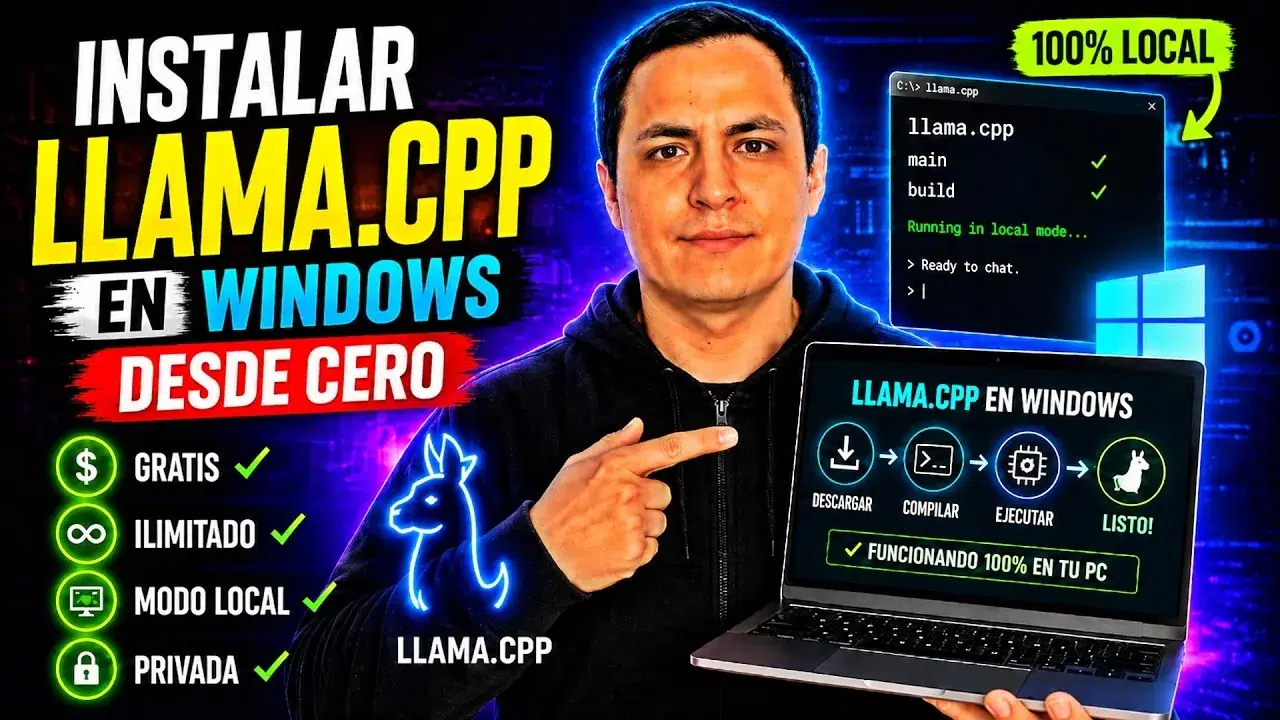
¿Por qué tener tu propia Inteligencia Artificial en el PC?
En un mundo donde los servicios en la nube están llenos de anuncios y recortan funciones, tener una Inteligencia Artificial que funcione al 100% en tu dispositivo, sin que tus datos salgan de tu casa, es la mejor opción. Llama.cpp es la herramienta que lo hace posible.
Esta tecnología permite ejecutar modelos de lenguaje potentes (LLMs) directamente en tu tarjeta gráfica (GPU). No necesitas pagar suscripciones mensuales ni depender de la conexión a internet. Es gratis, privado y extremadamente rápido.
El secreto: Potencia de la GPU, no de la CPU
El error más común al intentar correr una IA local es usar solo el procesador (CPU). Esto hará que la IA sea lenta y consuma mucha batería. El verdadero secreto para que funcione bien en Windows es usar Llama.cpp con soporte CUDA.
CUDA es la tecnología de Nvidia que permite a la IA usar la potencia de tus tarjetas gráficas. Si tienes una GPU de Nvidia, esta guía es para ti. Si tienes una AMD o Intel, el proceso es similar pero con drivers diferentes, aunque el rendimiento será menor.
¿Qué necesitas antes de empezar?
Para seguir este tutorial y tener éxito, verifica que cumples con estos requisitos:
- Sistema Operativo: Windows 10 o 11.
- Tarjeta Gráfica (GPU): Preferiblemente Nvidia (GTX 10 series o superior, RTX 20/30/40 series). Mínimo 6GB de VRAM recomendado.
- Memoria RAM: Mínimo 8GB libres (la IA consumirá la VRAM de la gráfica, pero la RAM ayuda).
- Acceso a GitHub: Necesario para descargar los archivos de código fuente.
Herramientas necesarias
No necesitas instalar programas complejos. Solo necesitas:
- Git: Para descargar el repositorio de Llama.cpp.
- Python (opcional): Útil para gestionar dependencias, pero el núcleo se ejecuta en C++.
- Modelos Cuantizados: Archivos comprimidos de la IA (formato GGUF).
Paso 1: Descargar y Compilar Llama.cpp
La forma más estable y rápida de tener Llama.cpp es compilándolo desde su repositorio oficial en GitHub. Esto asegura que tengas la versión más reciente optimizada para tu hardware.
- Abre el Explorador de Archivos y navega a la carpeta
C:\Users\[TuNombre]\Desktop(o crea una carpeta llamada ‘IA-Local’). - Abre la Terminal de Windows (o CMD) y escribe
git clone https://github.com/ggerganov/llama.cpp.gitpresionando Enter. - Espera a que se descargue la carpeta completa. Puede tardar unos minutos.
- Navega a esa carpeta y abre la terminal dentro de ella. Escribe
mkdir buildpara crear una carpeta de construcción. - Para compilar con soporte de Nvidia (CUDA), escribe el siguiente comando:
cd build && cmake -DLLAMA_CUBLAS=ON -DCMAKE_BUILD_TYPE=Release ..
Una vez termine, ejecuta make (o ninja si lo configuraste así). Esto generará el ejecutable que necesitamos.
Paso 2: Descargar un Modelo Potente (Qwen 3.5 9B)
No instales modelos gigantes si no tienes una gráfica de gama alta. Para tarjetas de 6GB o 8GB de VRAM, el formato ideal son los modelos cuantizados. Esto reduce el tamaño del modelo sin perder mucha inteligencia.
Recomendamos el modelo Qwen 3.5 9B. Es un modelo de 9 mil millones de parámetros, muy capaz para tareas generales, programación y análisis de texto, y cabe perfectamente en las gráficas modernas.
- Ve a la página de Hugging Face (busca ‘Qwen 3.5 9B GGUF’).
- Descarga la versión Q4_K_M o Q5_K_M. Estas son las cuantizaciones equilibradas.
- Guarda el archivo (terminado en .gguf) en la misma carpeta donde compilaste Llama.cpp.
Paso 3: Configurar el Decodificador Visual (mmproj)
Si quieres que tu IA local pueda ver y analizar imágenes (OCR), necesitas un componente adicional llamado mmproj (Multimodal Projector).
- Descarga el archivo
mmproj.dlldesde el repositorio de Llama.cpp o fuentes oficiales de la comunidad. - Asegúrate de que este archivo esté en la misma carpeta que el ejecutable que generaste en el Paso 1.
- Este archivo permite a la IA procesar imágenes locales sin necesidad de conexión a internet.
Paso 4: Crear el Ejecutable (.BAT)
Para que no tengas que escribir comandos complejos cada vez, creamos un archivo de lotes (batch file) que lance todo automáticamente.
- Abre el Bloque de Notas (Notepad).
- Escribe el siguiente código (ajusta las rutas si es necesario):
@echo off

title Mi IA Privada

llama-cli -m tu_archivo_modelo.gguf -n 512 -p "¿Cómo estás? " -c 4096 -ngl 99 -t 8
Nota: Reemplaza ‘tu_archivo_modelo.gguf’ con el nombre real de tu archivo.
- Guarda el archivo como
Ejecutar_IA.baten la carpeta principal. - Al hacer doble clic, tu IA local comenzará a funcionar en segundos.
Seguridad y Compatibilidad
Al instalar software desde GitHub o Hugging Face, siempre verifica la fuente. Llama.cpp es un proyecto de código abierto con una comunidad enorme, lo que garantiza que no contenga malware. Sin embargo:
- No descargues modelos de sitios desconocidos: Usa Hugging Face o Civitai para los modelos.
- Verifica la memoria: Si la IA se congela o va muy lento, es probable que no tengas suficiente VRAM. Prueba con un modelo más pequeño (ej. 3B o 4B parámetros).
- Privacidad: Tus conversaciones se quedan en tu PC. No se envían a ningún servidor.
Errores Comunes y Soluciones
- Error de memoria: Asegúrate de que el modelo cuantizado sea compatible con tu VRAM. Si tienes 6GB, no intentes cargar un modelo de 13B sin cuantizar.
- La ventana es negra: Asegúrate de que el archivo .dll de mmproj esté en la misma carpeta si quieres usar funciones visuales.
Conclusión
Instalar Llama.cpp en Windows es la forma definitiva de tener una IA privada. Con un poco de configuración inicial, obtienes una herramienta que respeta tu privacidad, es gratuita y funciona a la velocidad de tu hardware. Ya no necesitas depender de servicios externos para responder preguntas o generar texto.
Preguntas Frecuentes
¿Es gratis Llama.cpp?
Sí, el software es de código abierto y gratuito. Los modelos también suelen ser gratuitos, aunque algunos pueden tener restricciones de uso comercial.
¿Funciona en PC sin tarjeta gráfica?
Técnicamente sí, pero será muy lento. Se recomienda encarecidamente usar una tarjeta gráfica Nvidia o AMD con al menos 6GB de VRAM para un rendimiento fluido.
¿Puedo usarlo para trabajar?
Absolutamente. Es ideal para programar, redactar correos, resumir documentos o analizar imágenes sin que nadie más vea lo que haces.
Sección VideoTutorial
Si prefieres ver el proceso en pantalla, aquí tienes el video tutorial completo como apoyo visual.
Dale clic aquí para ver el tutorial ⬇️
DESCARGA
Descarga la app, programa o recurso desde una fuente confiable. Evita archivos modificados o páginas desconocidas.
Descarga la aplicación aquí.
Descarga la aplicación aquí.
Descarga la aplicación aquí.
🔰 Para mas Contenido de la Pagina Web, visita: https://arjeyctutoriales.site
🔴 Visita mi Canal de Youtube para mas Contenido: https://www.youtube.com/@JEYLINI